1. Podłącz komputer do routera za pomocą kabla Ethernet lub połącz się z routerem przez sieć Wi-Fi.
Jeśli chcesz połączyć się z routerem za pomocą Wi-Fi, upewnij się, że wybierasz sieć o nazwie „ftth” i wpisujesz hasło „12345678”.
2. Otwórz przeglądarkę internetową i wpisz adres IP routera.
Aby móc nawiązać połączenie z routerem, musisz wpisać adres 192.168.1.1 w przeglądarkę internetową. To prosta czynność, która umożliwi Ci dostęp do ustawień i konfiguracji Twojego routera.

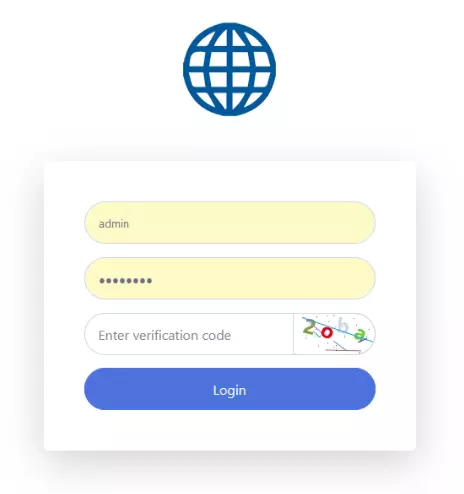
3. Wpisz nazwę użytkownika i hasło.
Aby zalogować się do swojego routera, użyj domyślnego loginu „admin” oraz hasła „stdONU101”. Następnie przepisz kod z obrazka i kliknij przycisk „Login”.
4. Po zalogowaniu ustaw nowe hasło.
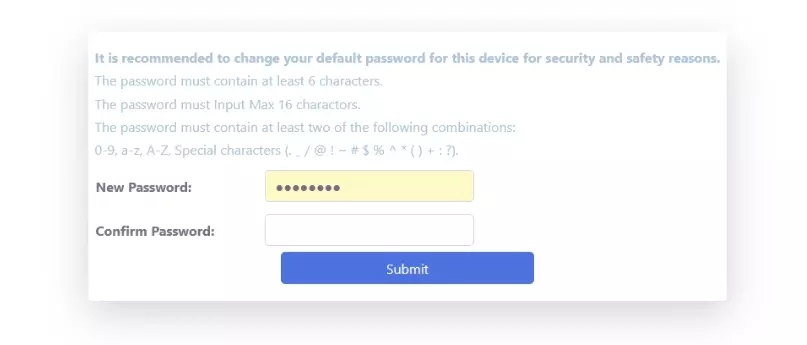
Gdy już pomyślnie zalogujesz się do swojego routera, pojawi się prośba o ustawienie nowego hasła. W polu „New password” wpisz hasło „1234Tekanet” oraz powtórz je w polu „Confirm password”. Następnie kliknij przycisk „Submit”, aby potwierdzić zmiany.
5. Ponownie zaloguj się do routera
Po zatwierdzeniu zmiany hasła router poprosi Cię o kolejne zalogowanie. Tym razem wpisz nowe hasło „1234Tekanet” i zaloguj się bezpiecznie do swojego routera.
6. Przejdz do konfiguracji WAN
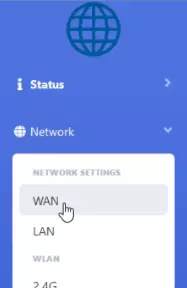
Gdy już uda Ci się bez problemu zalogować do routera, przejdź do kolejnego kroku, czyli rozwiń zakładkę „Network” i kliknij na „WAN”. Dzięki temu będziesz mógł przejść do konfiguracji połączenia internetowego.
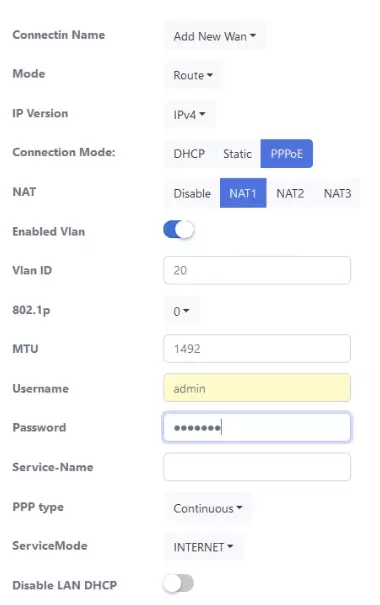
7. Konfigurowanie interfejsu WAN
Aby poprawnie skonfigurować router, należy postępować zgodnie z poniższymi krokami:
- Ustaw tryb na „Route”,
- Ustaw wersję IP na „IPv4”,
- Ustaw połączenie na „PPPoE”,
- Włącz funkcję NAT i ustaw ją na „NAT1”,
- Włącz VLAN i ustaw identyfikator VLAN na „20”,
- Na koniec wpisz hasło, które otrzymałeś od administratora sieci.
Upewnij się, że ustawienia są takie same jak na obrazku obok!
Jeśli nie masz hasła, skontaktuj się z nami pod numerem telefonu 533 534 535
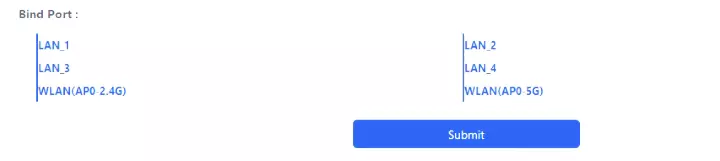
8. Bind Port
Wybierz wszystkie dostępne interfejsy przez zaznaczenie ich, a następnie kliknij przycisk „Submit”.
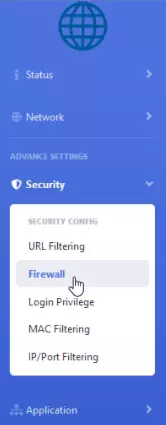
9. Przejdź do zakładki Firewall
Teraz przejdź do zakładki „Security”, a następnie z rozwijanej listy wybierz „Firewall”
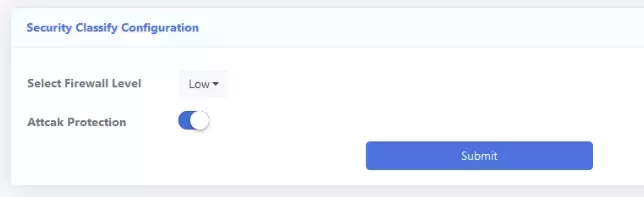
10. Ustawienia firewall
W oknie Security Classify Configuration ustaw parametr 'Select Firewall Level’ na 'Low’ i naciśnij przycisk 'Submit’, aby zapisać zmiany.
11. Przejdź do 'Login Privilege’
W celu znalezienia „login privilege” należy przejść do zakładki „security”.
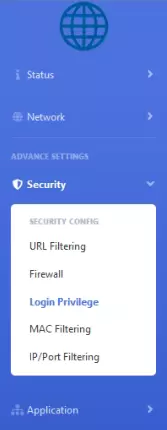
12. Ustawienia Login Privilege
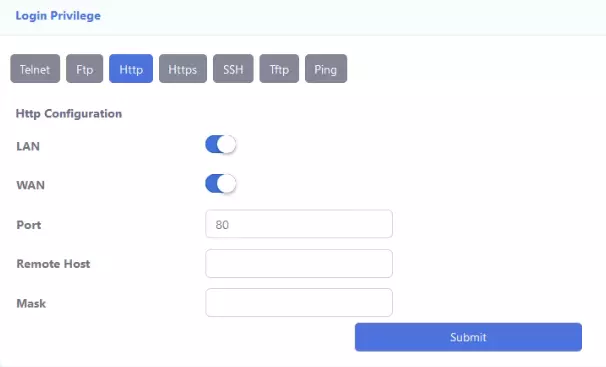
Aby dokończyć konfigurację routera, przejdź do okienka „Login Privilege”, które znajduje się w zakładce „Security”. Następnie wybierz protokół „HTTP” i za pomocą suwaków włącz oba parametry WAN i LAN. W polu „Port” wpisz „80”. Gdy wszystko zostanie ustawione, naciśnij przycisk „Submit”, upewniając się, że wszystko jest zgodne z obrazkiem obok.